
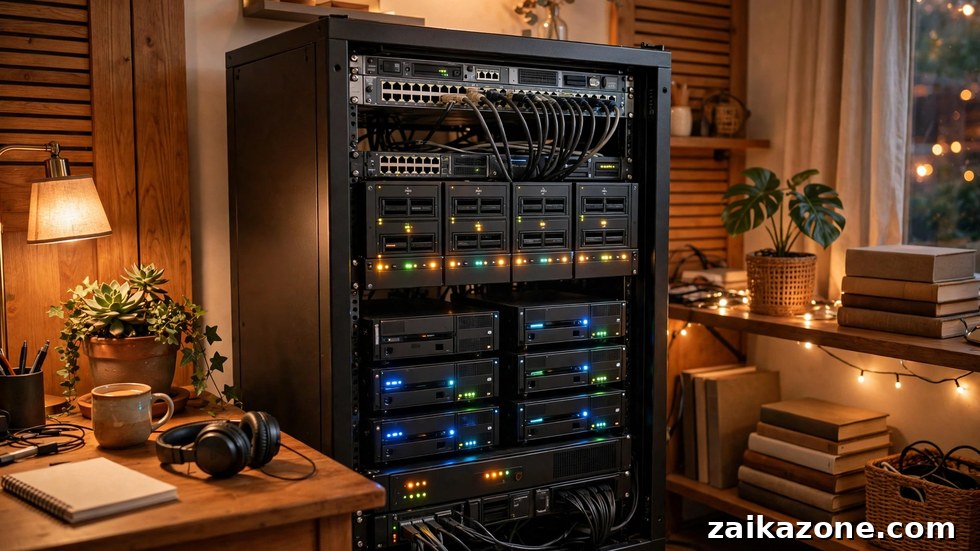
Redaktionens viktigaste punkter
- Self-hosting betyder att du driver molntjänster som filsynk, mediastreaming och smarta hem-funktioner på din egen hårdvara istället för att betala månadsavgifter till stora leverantörer.
- För de flesta nybörjare är en strömsnål mini-PC med Intel N100 det smartaste köpet: tyst, billig i drift och tillräckligt stark för Nextcloud, Jellyfin och Home Assistant.
- Välj operativsystem efter behov: TrueNAS SCALE för säker lagring med ZFS, Proxmox för virtuella maskiner, Unraid för enkelhet med blandade diskar och Ubuntu Server för full kontroll via Docker.
- Exponera aldrig tjänster direkt mot internet – använd Tailscale eller WireGuard för säker fjärråtkomst och en reverse proxy som Nginx Proxy Manager eller Caddy i hemnätverket.
- En server som står på dygnet runt kostar ström varje timme: räkna med elkostnaden i budgeten och följ 3-2-1-regeln för backup så att ett diskhaveri aldrig blir en katastrof.
Self-hosting hemma: den kompletta nybörjarguiden till din egen hemmaserver
Månadsavgifter för molnlagring, streaming och smarta hem-prenumerationer blir snabbt dyra – och du lämnar privata filer i händerna på stora teknikbolag. Self-hosting vänder på ekvationen: en liten dator hemma, fri programvara och dina egna tjänster. Den här guiden går igenom allt en nybörjare behöver: tjänsterna som är värda att köra själv, rätt hårdvara, operativsystem, säker nätverksåtkomst, backup och vad elen kostar.
Vad betyder self-hosting?
Self-hosting betyder att du själv driftar tjänsterna du annars hyr som prenumerationer: familjefotona lagras på en dator i ditt hem istället för i ett kommersiellt moln, och filmerna strömmas från din egen server. Till skillnad från en vanlig hemdator är servern byggd för drift dygnet runt – tyst, strömsnål och nåbar från alla enheter i hemnätverket. Fördelarna: inga månadsavgifter, full kontroll över dina data och ingen leverantör som kan ändra villkoren. Nackdelen: ansvaret är ditt. När något slutar fungera finns ingen support att ringa, och backupen måste du sköta själv.
Tjänsterna som är värda att köra själv
Tusentals program går att self-hosta, men fem stycken täcker behoven hos de flesta hushåll – alla mogna, väldokumenterade och gratis:
Nextcloud – din privata molntjänst
Nextcloud ersätter kommersiella molntjänster med filsynk mellan datorer och mobiler, delade kalendrar, kontakter och ett webbaserat kontorspaket. Lagringsutrymmet begränsas bara av dina egna diskar.
Jellyfin – mediastreaming utan abonnemang
Jellyfin organiserar filmer, serier och musik och strömmar dem till tv, mobil och dator. Med hårdvaruaccelererad transkodning – Intels Quick Sync i N100-processorer – konverteras 4K-video i realtid även på billig hårdvara.
Immich – fotoarkiv med ansiktsigenkänning
Immich säkerhetskopierar mobilfoton automatiskt med tidslinje och maskininlärd ansiktsigenkänning. Det kräver mer minne och processorkraft än de andra tjänsterna, men ersätter en fotoprenumeration helt.
Home Assistant – det smarta hemmets hjärna
Home Assistant samlar lampor, termostater, sensorer och kameror från hundratals tillverkare under ett tak. Automatiseringarna körs lokalt – utan molnberoende och utan att sensordata lämnar huset.
Pi-hole – annonsblockering för hela nätverket
Pi-hole fungerar som DNS-server och blockerar reklam och spårare för alla enheter i hemnätverket på en gång, inklusive tv-apparater. Det är så lättviktigt att det körs på nästan vad som helst.
Hårdvara: fyra vägar till din första server
Ingen universell “bästa” serverhårdvara finns – valet beror på budget, bullertolerans och lagringsbehov. Fyra alternativ dominerar:
| Alternativ | Ungefärligt pris | Strömförbrukning (vila) | Styrkor | Svagheter |
|---|---|---|---|---|
| Återanvänd stationär dator | 0 kr (redan ägd) | 40–80 W | Gratis, kraftfull, många diskplatser | Bullrig, strömtörstig, stor |
| Mini-PC (t.ex. Intel N100) | 1 500–3 000 kr | 6–15 W | Tyst, strömsnål, billig | Få diskplatser, begränsad expansion |
| Dedikerad NAS (t.ex. Synology) | 3 000–8 000 kr + diskar | 15–40 W | Enkel att använda, kompakt | Dyrare, låst ekosystem |
| Begagnad företagsserver | 2 000–5 000 kr | 80–150 W | Extremt kraftfull, ECC-minne | Högljudd, strömtörstig, stor |
För de flesta nybörjare är mini-PC:n det klokaste köpet: en Intel N100-baserad dator kostar ungefär som ett års molnprenumerationer, drar under 10 watt i vila och klarar flera samtidiga 4K-transkodningar i Jellyfin via hårdvaruacceleration. Behöver du många terabyte kompletterar du med en extern USB-disklåda med fyra fack – mer prestanda än en färdig NAS för en bråkdel av priset.
En återanvänd speldator duger som experimentlåda, men räkna på elen: 80 watt dygnet runt kostar över tusen kronor om året. Begagnad företagsutrustning hör hemma i källaren – en 1U-rackserver låter som en hårtork.
Operativsystem: välj efter arbetsuppgift
Operativsystemet avgör hur servern känns dagligen. Fyra alternativ täcker nästan alla behov:
- TrueNAS SCALE – gratis och byggt kring filsystemet ZFS, som skyddar mot tysta diskfel med checksummor och snapshots. Välj det för säker lagring på flera diskar; räkna med minst 8 GB RAM.
- Proxmox VE – gratis hypervisor för virtuella maskiner och LXC-containrar med utmärkt webbgränssnitt. Perfekt för många isolerade tjänster sida vid sida; 16 GB RAM ger gott om andrum.
- Unraid – enklast för nybörjare, med klickbaserat gränssnitt och stöd för diskar av olika storlekar i samma array. Licensen kostar pengar, men sparar många timmars konfiguration.
- Ubuntu Server LTS – gratis, maximalt flexibelt och det som flest nätguider utgår från. Med Docker och Docker Compose är tjänsterna igång på minuter – men allt sköts från terminalen.
Tumregel: lagringsmonster – välj TrueNAS. Många tjänster och virtuella maskiner – välj Proxmox. Minsta möjliga mek – välj Unraid. Total kontroll via guider – välj Ubuntu Server.
Nätverk: så når du servern säkert
Att öppna portar i routern och exponera tjänster direkt mot internet är det vanligaste nybörjarmisstaget – botar skannar hela internet dygnet runt efter öppna tjänster. Gör istället så här:
- Håll tjänsterna lokalt och använd en reverse proxy som Nginx Proxy Manager eller Caddy. Den sköter HTTPS-certifikat via Let’s Encrypt och skickar varje domännamn till rätt tjänst – inga portnummer att komma ihåg.
- För åtkomst utifrån: Tailscale eller WireGuard. Båda skapar ett krypterat VPN-nät där dina enheter når servern som hemma, utan öppna portar i routern. Tailscale är enklast; WireGuard ger full kontroll utan tredjepart.
- Aktivera automatiska säkerhetsuppdateringar, använd starka unika lösenord och tvåfaktorsautentisering där det stöds. En bortglömd server i ett hörn blir snabbt en säkerhetsrisk.
Backup: 3-2-1-regeln gäller även hemma
RAID är inte backup – det skyddar mot ett diskhaveri, men inte mot brand, stöld, ransomware eller felraderade mappar. Följ 3-2-1-regeln: tre kopior av viktiga data, på två olika medier, varav en på annan plats. I praktiken: originalfilerna på servern, en automatisk kopia till extern USB-disk med BorgBackup eller rsync, och en krypterad kopia hos en molnleverantör eller en vän med egen server. Testa återställningen årligen – en otestad backup är bara en förhoppning.
Strömförbrukning: räkna innan du köper
En hemmaserver står på årets alla 8 760 timmar – räkna därför på strömmen före köpet. Formeln: watt × timmar ÷ 1 000 × elpris per kWh. Med 1,50 kr per kWh kostar varje watt dygnetrunt-drift cirka 13 kronor om året: en mini-PC på 10 watt kostar runt 130 kronor per år, en gammal speldator på 80 watt över tusenlappen – varje år. Välj strömsnålt från början, låt diskarna spinna ner vid vila och mät gärna verklig förbrukning med en elmätare i vägguttaget.
Slutsats: praktiska köpråd
Börja litet och strömsnålt: en mini-PC med Intel N100, 16 GB RAM och en NVMe-disk för systemet, plus en USB-disklåda när lagringen växer. Välj Ubuntu Server med Docker om du gillar terminalen, eller Unraid om du vill ha grafiskt gränssnitt. Lägg tjänsterna bakom Tailscale, sätt upp 3-2-1-backup från dag ett och låt servern växa med behoven. Välkommen till ditt eget moln.